

Conectar una máquina de prueba universal (UTM) a una computadora puede mejorar significativamente la eficiencia y precisión de sus procesos de prueba. Como proveedor de UTM, he visto de primera mano cómo esta integración puede transformar la forma en que se realizan pruebas de materiales. En este blog, lo guiaré a través de los pasos para conectar un UTM a una computadora y también mencionaré algunos de los excelentes UTM que ofrecemos.
¿Por qué conectar un UTM a una computadora?
Antes de profundizar en los procedimientos, hablemos de por qué querrías conectar tu UTM a una computadora. Cuando vincula su UTM a una computadora, puede automatizar los procedimientos de prueba, lo que ahorra tiempo y reduce la posibilidad de error humano. También puede recopilar y analizar datos de forma más eficaz. Con un software especializado, puede generar informes detallados, graficar los resultados de las pruebas e incluso almacenar datos para referencia futura. Esto es especialmente útil para fines de investigación y control de calidad.
Paso 1: Verifique la compatibilidad
Lo primero que debe hacer es asegurarse de que su UTM y su computadora sean compatibles. La mayoría de los UTM modernos están diseñados para conectarse a una computadora, pero siempre es una buena idea volver a verificar. Consulte el manual de usuario de UTM para ver qué tipos de conexiones admite. Los métodos de conexión comunes incluyen USB, Ethernet y RS - 232. Su computadora debe tener los puertos apropiados para estas conexiones.
Si su UTM es un modelo anterior, es posible que necesite usar un adaptador para realizar la conexión. Por ejemplo, si su UTM solo tiene un puerto RS - 232 y su computadora no tiene uno, puede obtener un adaptador de USB a RS - 232.
Paso 2: instale el software
Una vez que hayas confirmado la compatibilidad, es hora de instalar el software que viene con tu UTM. Este software es crucial ya que le permite controlar la máquina, recopilar datos y analizar los resultados. Por lo general, al comprar el UTM se proporciona el CD del software o un enlace de descarga.
Inserte el CD en la unidad de CD - ROM de su computadora o siga las instrucciones de descarga. Durante el proceso de instalación, asegúrese de seguir las instrucciones cuidadosamente. Es posible que deba elegir la ubicación de instalación y aceptar el acuerdo de licencia de software. Una vez completada la instalación, reinicie su computadora para asegurarse de que el software esté integrado correctamente.
Paso 3: haga la conexión física
Ahora es el momento de realizar la conexión física entre el UTM y la computadora. Si está utilizando una conexión USB, simplemente conecte un extremo del cable USB al UTM y el otro extremo a un puerto USB disponible en su computadora. Para una conexión Ethernet, conecte un cable Ethernet desde el UTM al puerto Ethernet de su computadora o a un conmutador de red si está utilizando una configuración basada en red.
Si estás usando una conexión RS - 232, conecta el cable apropiado entre el UTM y el puerto serie de la computadora o el adaptador si estás usando uno. Asegúrese de que las conexiones sean seguras para evitar problemas de transferencia de datos.
Paso 4: configurar el software
Después de realizar la conexión física, abra el software UTM en su computadora. El software normalmente detectará automáticamente el UTM conectado. Sin embargo, es posible que necesites configurar algunos ajustes manualmente.

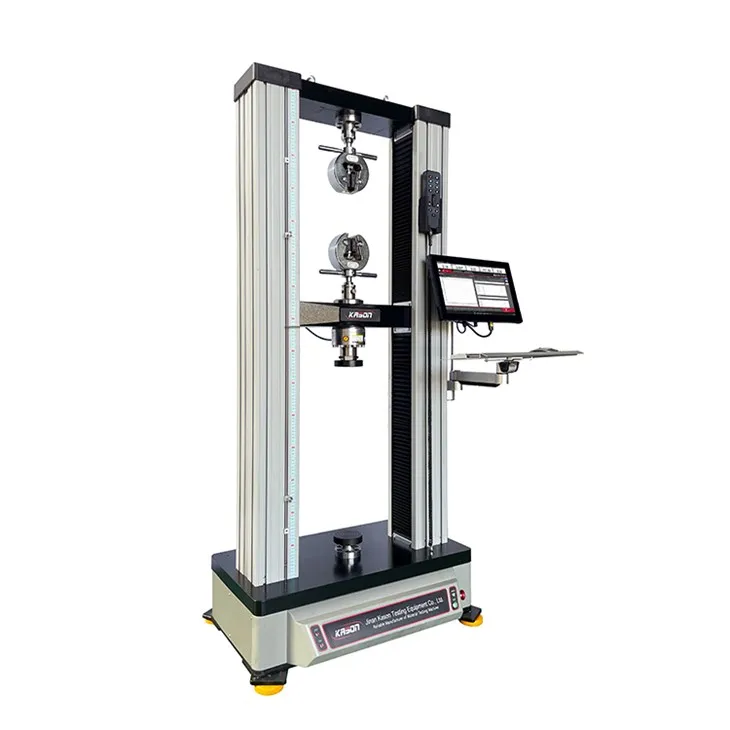
Vaya a la configuración del software o al menú de configuración. Aquí puede configurar cosas como los parámetros de prueba, las opciones de almacenamiento de datos y el protocolo de comunicación entre el UTM y la computadora. Asegúrese de ingresar los valores correctos para sus requisitos de prueba específicos.
Paso 5: prueba la conexión
Una vez que haya configurado el software, es hora de probar la conexión. Ejecute una prueba sencilla en el UTM utilizando el software. Puede comenzar con una prueba básica de tensión o compresión. Supervise el software para ver si recibe datos del UTM correctamente. Debería ver datos en tiempo real, como fuerza, desplazamiento y tensión, en la pantalla.
Si encuentra algún problema durante la prueba, verifique las conexiones nuevamente, asegúrese de que la configuración del software sea correcta y consulte la guía de solución de problemas de UTM.
Nuestras ofertas UTM
En nuestra empresa ofrecemos una amplia gama de UTM que son fáciles de conectar a una computadora. Por ejemplo, nuestroMáquinas de prueba universales computarizadas con pantalla táctilvienen con software avanzado que simplifica el proceso de conexión. Estas máquinas están equipadas con interfaces de pantalla táctil, lo que las hace fáciles de usar e ideales tanto para principiantes como para evaluadores experimentados.
Otra gran opción es nuestraMáquina de prueba universal electrónica del control informático 500N. Esta máquina es perfecta para aplicaciones de prueba a pequeña escala. Se puede conectar fácilmente a una computadora, lo que le permite realizar pruebas precisas y eficientes.
Si está buscando una solución más compacta, nuestraMáquina de prueba universal de una sola columnaes una gran elección. A pesar de su pequeño tamaño, tiene una gran potencia y se puede conectar a una computadora para recopilar y analizar datos sin problemas.
Conclusión
Conectar una máquina de prueba universal a una computadora es un proceso relativamente sencillo si sigue los pasos descritos anteriormente. Puede mejorar enormemente la eficiencia y precisión de sus pruebas de materiales. Si está buscando un UTM, tenemos una variedad de opciones que se adaptan a sus necesidades. Ya sea que sea una pequeña empresa o una gran institución de investigación, nuestros UTM están diseñados para brindar un rendimiento confiable.
Si está interesado en obtener más información sobre nuestros UTM o tiene alguna pregunta sobre cómo conectarlos a una computadora, no dude en comunicarse. Estamos aquí para ayudarle a tomar la decisión correcta para sus requisitos de prueba.
Referencias
- Manuales de usuario UTM
- Documentación de software para UTM